状态机驱动的ui组件库arkui
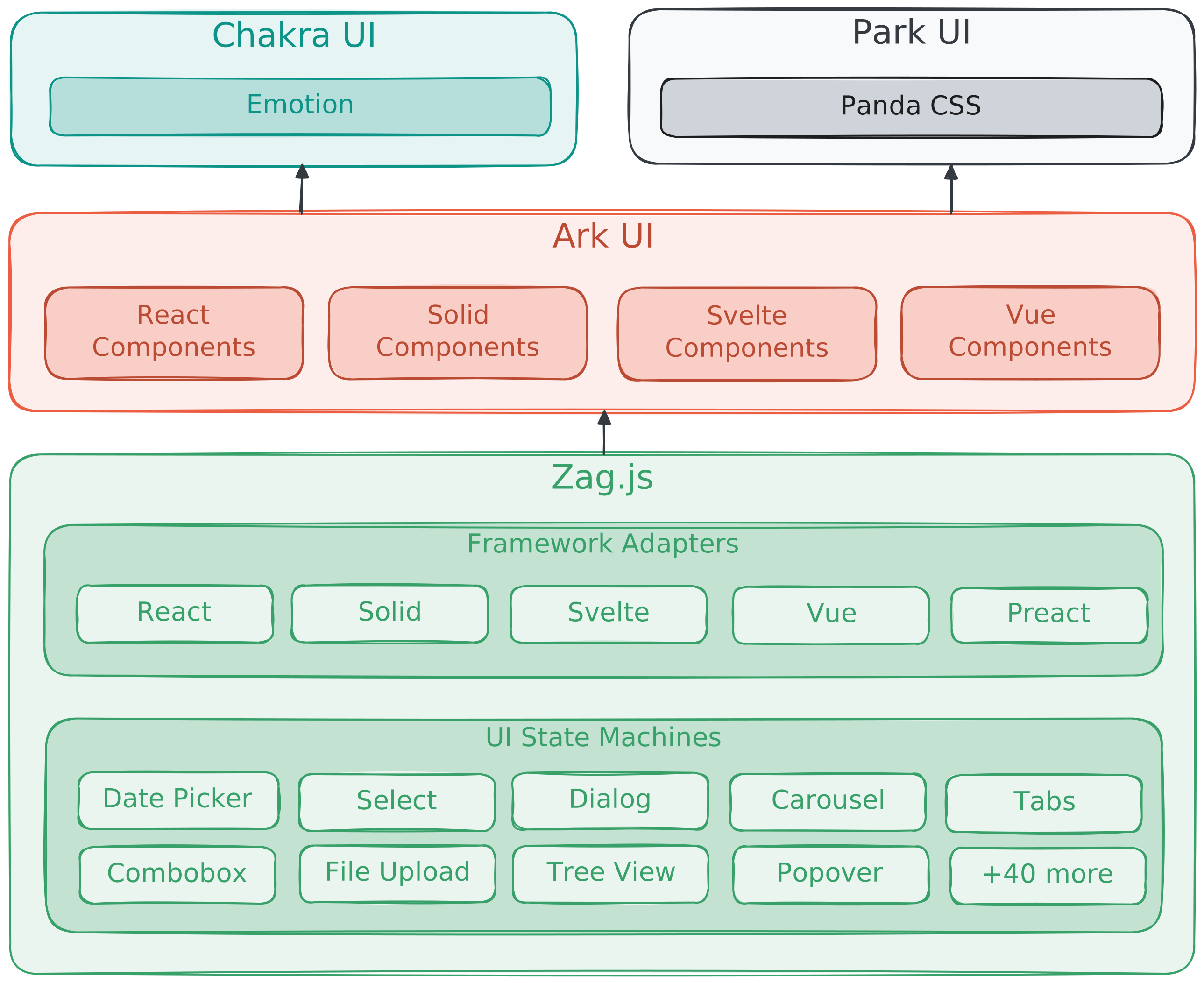
Ark UI 引入了 Zag.js 状态机、跨框架 API 一致性、复合组件设计等概念,是一个全新的架构范式,不仅是组件库,更是一种管理复杂交互逻辑的底层思维,因此,单开一个笔记用于记载。
虽然这套逻辑和视觉状态机非常类似,就是说VSM,视觉状态管理,WPF早就实现了很多,已经玩过了,但是架构层级和职责边界上有着根本区别。这点稍微留意。
我们知道WPF里VSM的核心是ControlTemplate结合使用的,比如Normal、MouseOver、Pressed、Focusd状态,表现为负责视觉表现层的切换,控件的内部逻辑触发状态改变的时候,VSM负责用Storyboard去播放不同动画或者改变属性。但是VSM是强绑定在WPF/XAML引擎内部的,对于复杂键盘导航、屏幕阅读器无障碍、焦点陷阱等行为逻辑,需要开发者在后台写cs代码处理。
zag.js的设计来源于XState,它不仅管理视觉,核心是管理行为和交互的契约。它管理的是一个纯粹逻辑状态机,定义这个状态下按下Escape会发生什么,按下ArrowDown焦点应该去哪等等。它本身没有DOM,也不关动画,只是导出一个核心状态对象,当前的状态以data-state、data-docus这种Data属性的形式喂给HTML DOM,剩下的交给CSS去渲染。
ArkUI通过数据属性来提供语义标签,比如 data-scope="accordion" 表示这是手风琴组件,data-part="item" 表示这是其中的列表项。这就让样式层可以在不依赖具体的 HTML 结构(比如 div > ul > li)的情况下精准定位。
data-state:这是状态机直接映射到 DOM 上的结果。Zag.js 内部状态机算出当前是 open 还是 closed,就会直接反映为 data-state="open"。
组件组合
它解决了传统组件库一个非常恶心的痛点:组件库自带的 HTML 标签太死板,但如果你自己写标签,又会丢失组件库内置的交互逻辑。
asChild是一个很好用的属性,如果你想用一个弹窗触发器,你必须要用库提供的标签:
<Popover.Trigger>打开</Popover.Trigger>
<!-- 渲染出来可能是 <button>打开</button> -->
但如果你想要一个带有特殊路由跳转(如 <RouterLink>)或者复杂样式的自定义按钮,这套标签就不够用了。这时候可以用asChild:
<Popover.Trigger asChild>
  <MyCustomButton>打开</MyCustomButton>
</Popover.Trigger>
加上 asChild 后,Popover.Trigger 自己不会渲染任何 DOM 元素。它会把它内部包含的所有交互逻辑(onClick 事件、aria-expanded 等无障碍属性、键盘焦点管理)作为 Props,全部注入到你提供的 <MyCustomButton> 上,这不仅避免了多余的 DOM 嵌套,还让你百分百掌握了 DOM 结构和样式控制权。
官方文档里还提到了ark.span、ark.div,这些本身就是普通的标签,但是它们支持了asChild属性,当他嵌套a标签时候,ark会把自身属性直接合并给a,最终渲染出纯粹的a标签,这样就打破了组件库强加的标签限制,让你能在任何标签上复刻Ark UI的强大交互和可访问支持。
组件状态的控制
之前我们聊zag.js的时候,知道它管理复杂交互逻辑,但是作为开发者,当组件状态发生变化的时候,我们怎么去读取它,或者怎么从外部干预它。ArkUI提供了三种方案来应对不同业务的场景。
一种是使用Rendser Props,v-slot或者子函数,直接获取当前状态,适用于你只需要在当前组件内部,根据状态条件渲染一小块UI。官方文档里解析了,在 <Avatar.Root> 内部,用 <Avatar.Context v-slot="avatar"> 拿到 loaded 状态。如果图片加载完了显示 "PA",没加载完显示 "Loading"。
如下:
<script setup lang="ts">
import { Avatar } from '@ark-ui/vue/avatar'
import styles from './avatar.module.css'
</script>

<template>
  <Avatar.Root :class="styles.Root">
    <Avatar.Context v-slot="avatar">
      <Avatar.Fallback :class="styles.Fallback">
        {{ avatar.loaded ? 'PA' : 'Loading' }}
      </Avatar.Fallback>
    </Avatar.Context>
    <Avatar.Image :class="styles.Image" src="https://i.pravatar.cc/300?u=a" alt="avatar" />
  </Avatar.Root>
</template>
这像是一个局部的“监控探头”。缺点是会在 DOM 外层包一层 Context 组件,稍微有些嵌套感。
另一种是ARKUI导入useDialogContext或者useMenuContext等Hooks,在任意深度的子组件里调用,如果你想抽离出一个自定义的子组件,并且想要让他有改变父组件状态的能力,就可以使用这。文档示例解析:你写了一个 <CustomCloseButton />,把它放在 <Dialog.Content> 里面。在这个自定义按钮里,调用 useDialogContext() 拿到 dialog.setOpen(false)。点击就能关闭弹窗。
import { Dialog, useDialogContext } from '@ark-ui/react/dialog'

function CustomCloseButton() {
  const dialog = useDialogContext()
  return <button onClick={() => dialog.setOpen(false)}>Close ({dialog.open ? 'open' : 'closed'})</button>
}

export const Demo = () => (
  <Dialog.Root>
    <Dialog.Trigger>Open</Dialog.Trigger>
    <Dialog.Content>
      <CustomCloseButton />
    </Dialog.Content>
  </Dialog.Root>
)
这是最推荐的做法。它彻底消灭了繁琐的 Render Props 嵌套(即不需要再写 v-slot),代码更干净。只要在 Context 树内,任何后代组件都能调用它。
还有一种模式,用 useAccordion()(或 useDialog())在组件树外部初始化状态,然后用 <Accordion.RootProvider> 替换掉原本的 <Accordion.Root>,将刚刚的状态实例传进去。如果你需要从外部比如pinia中读取,甚至直接修改这个组件的状态,就可以使用:
<script setup lang="ts">
import { Accordion, useAccordion } from '@ark-ui/vue/accordion'
import { ChevronDownIcon } from 'lucide-vue-next'
import styles from './accordion.module.css'

const items = [
  {
    value: 'ark-ui',
    title: 'What is Ark UI?',
    content: 'A headless component library for building accessible web apps.',
  },
  {
    value: 'getting-started',
    title: 'How to get started?',
    content: 'Install the package and import the components you need.',
  },
  {
    value: 'maintainers',
    title: 'Who maintains this project?',
    content: 'Ark UI is maintained by the Chakra UI team.',
  },
]

const accordion = useAccordion({
  multiple: true,
  defaultValue: ['ark-ui'],
})
</script>

<template>
  <div class="stack">
    <output>Value: {{ JSON.stringify(accordion.value) }}</output>

    <Accordion.RootProvider :class="styles.Root" :value="accordion">
      <Accordion.Item v-for="item in items" :key="item.value" :class="styles.Item" :value="item.value">
        <Accordion.ItemTrigger :class="styles.ItemTrigger">
          {{ item.title }}
          <Accordion.ItemIndicator :class="styles.ItemIndicator">
            <ChevronDownIcon />
          </Accordion.ItemIndicator>
        </Accordion.ItemTrigger>
        <Accordion.ItemContent :class="styles.ItemContent">
          <div :class="styles.ItemBody">{{ item.content }}</div>
        </Accordion.ItemContent>
      </Accordion.Item>
    </Accordion.RootProvider>
  </div>
</template>
表单部分
表单一直是前端开发中最繁琐的部分:既有复杂的交互校验,又面临极其严苛的无障碍(A11y)要求,还要和第三方的状态管理库(如 React Hook Form)做集成。
在传统 UI 中,如果一个表单项被禁用了(disabled)或校验失败了(invalid),你需要把 disabled 或 invalid 属性传递给内部的 Label、Input、HelperText 甚至 ErrorText。
Ark UI 通过 Field.Root 解决了这个问题。只要你把任何 Ark 组件(哪怕是复杂的 NumberInput)放在 <Field.Root disabled> 里,内部的组件会自动通过 Context 继承 disabled、invalid、required 和 readOnly 状态。你不需要手动下发 props,这极大地减少了样板代码。
在 Ark UI 中,各种表单组件可以通过上下文自动与
Field集成。当这些组件被嵌套在Field.Root内部时,它们会自动继承disabled、invalid、required和readOnly的状态。
import { Field } from '@ark-ui/react/field'
import { NumberInput } from '@ark-ui/react/number-input'

const Demo = () => (
  <Field.Root disabled>
    <NumberInput.Root /> {/* NumberInput will be disabled */}
  </Field.Root>
)
在构建可访问的表单时,需要确保这些表单具有正确的标签和描述:
Field.Label :用于为输入框提供一个可访问的标签。Field.HelperText :用于提供关于输入的额外说明。这些组件通过 aria-describedby 属性自动与输入元素关联起来。
最佳实践:确保标签是可见的(而不是仅作为占位符使用),这样屏幕阅读器能够正常读取这些标签内容。
import { Field } from '@ark-ui/react/field'

const Demo = () => (
  <form>
    <Field.Root>
      <Field.Label>Username</Field.Label>
      <Field.Input placeholder="Enter your username" />
      <Field.HelperText>This will be your public display name.</Field.HelperText>
    </Field.Root>
  </form>
)
当输入内容无效时,可以使用 Field.ErrorText 组件来显示错误信息,并将 invalid 属性传递给 Field.Root 组件。
最佳实践:务必提供清晰、具体的错误信息,使得这些信息易于理解和修复。
import { Field } from '@ark-ui/react/field'

const Demo = () => (
  <form>
    <Field.Root invalid>
      <Field.Label>Username</Field.Label>
      <Field.Input placeholder="Enter your username" />
      <Field.ErrorText>Username is required.</Field.ErrorText>
    </Field.Root>
  </form>
)
如果某个字段是必填项,可以将 required 属性传递给 Field.Root 组件。或者,也可以使用 Field.RequiredIndicator 组件来标识该字段为必填项。
最佳实践:不要仅通过颜色来指示所需的状态。
import { Field } from '@ark-ui/react/field'

export const Demo = () => (
  <form>
    <Field.Root required>
      <Field.Label>
        Username
        <Field.RequiredIndicator>(required)</Field.RequiredIndicator>
      </Field.Label>
      <Field.Input placeholder="Enter your username" />
      <Field.ErrorText>Username is required.</Field.ErrorText>
    </Field.Root>
  </form>
)
如果某个字段是可选的,可以在 Field.RequiredIndicator 组件上使用 fallback 属性来表示。
<Field.RequiredIndicator fallback="Optional">(required)</Field.RequiredIndicator>
Field 支持原生 HTML 表单控件,包括 input 、 textarea 和 select :
import { Field } from '@ark-ui/react/field'

const Demo = () => (
  <form>
    {/* Input */}
    <Field.Root>
      <Field.Label>Email</Field.Label>
      <Field.Input type="email" placeholder="you@example.com" />
    </Field.Root>

    {/* Textarea */}
    <Field.Root>
      <Field.Label>Bio</Field.Label>
      <Field.Textarea placeholder="Tell us about yourself" />
    </Field.Root>

    {/* Select */}
    <Field.Root>
      <Field.Label>Country</Field.Label>
      <Field.Select>
        <option value="us">United States</option>
        <option value="uk">United Kingdom</option>
        <option value="de">Germany</option>
      </Field.Select>
    </Field.Root>
  </form>
)
当在表单或组件中有一系列字段,且这些字段包含多个 input 元素时,可以使用 Fieldset 组件将它们组合在一起。常见的使用场景包括:复选框组、单选框组、输入框与选择框的组合使用等。
import { Fieldset } from '@ark-ui/react/fieldset'
import { Checkbox } from '@ark-ui/react/checkbox'
import { CheckIcon } from 'lucide-react'

const items = [
  { label: 'React', value: 'react' },
  { label: 'Solid', value: 'solid' },
  { label: 'Vue', value: 'vue' },
  { label: 'Svelte', value: 'svelte' },
]

const Demo = () => (
  <Fieldset.Root>
    <Fieldset.Legend>Frameworks</Fieldset.Legend>
    <Checkbox.Group name="framework">
      {items.map((item) => (
        <Checkbox.Root value={item.value} key={item.value} />
      ))}
    </Checkbox.Group>
    <Fieldset.HelperText>Choose your preferred frameworks</Fieldset.HelperText>
  </Fieldset.Root>
)